Google Colab CLI: Локален контрол и автоматизация на отдалечени изчислителни ресурси
В официална публикация в корпоративния си блог Google [1] обяви пускането на нов интерфейс за команден ред — Google Colab CLI. Този инструмент е проектиран да преодолее разликата между локалната работна среда и отдалечените сървъри на платформата за разработка Google Colab. Новият софтуер предоставя среда за директно стартиране на отдалечени задачи както за софтуерни инженери, така и за автономни AI агенти, разполагащи с достъп до команден ред [1].
Инструментът цели да опрости достъпа до изчислителни среди с графични ускорители (GPU) и тензорни ускорители (TPU), предоставяйки терминален работен поток за изпълнение на задачи за машинно обучение, изтегляне на артефакти и отваряне на интерактивни сесии без необходимост от работа с уеб интерфейса на платформата [1].
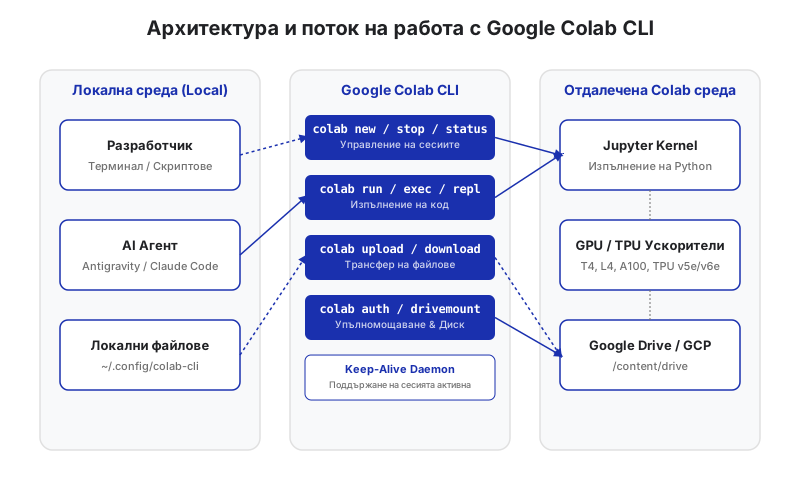
Изображение: Svetni.me / Авторско изображение
Основни възможности и системна архитектура
Интерфейсът за команден ред към момента се поддържа единствено под операционните системи Linux и macOS, като Windows не се поддържа в настоящата версия. Colab CLI предлага набор от функционалности за управление на жизнения цикъл на облачните машини, автоматизация и пренос на данни [1]:
- Незабавно заделяне на ресурси (VM Provisioning): Потребителите могат да стартират изчислителни среди с CPU, GPU (включително модели T4, L4, G4, H100 и A100) или TPU (версии v5e1 и v6e1) в рамките на няколко секунди.
- Гъвкаво изпълнение на код: CLI поддържа изпълнението на локални Python скриптове, Jupyter тетрадки (
.ipynb) или подаден през стандартния вход (stdin) код. Наличен е и достъп до интерактивен REPL режим или отдалечена конзолна TTY сесия през tmux. - Демон за поддържане на връзката (Keep-Alive): Вградена фонова услуга се грижи отдалечената машина да не бъде изключена при липса на активност, което позволява запазване на заделените хардуерни ресурси, без да е необходимо потребителят да държи отворен раздел в браузъра си.
- Интеграция с работни пространства: Поддържат се автоматично монтиране на Google Drive, упълномощаване с GCP акаунт и бързо инсталиране на библиотеки чрез пакетния мениджър
uv. - Архивиране на състоянието и логове: Позволява експортиране на хронологията на изпълнените команди под формата на стандартни Jupyter тетрадки, Markdown или структурирани JSONL файлове.
Индекс на командите
Colab CLI предлага структуриран набор от команди, разделени според предназначението им:
1. Управление на сесии (Session Management)
colab new [-s NAME] [--gpu GPU] [--tpu TPU]: Заделяне на нова виртуална машина с процесор, GPU или TPU.colab sessions: Показва списък с всички активни сесии на потребителя в облачната инфраструктура.colab status [-s NAME]: Предоставя информация за хардуера, състоянието и метаданните на избраната сесия.colab restart-kernel [-s NAME]: Рестартира Jupyter ядрото на активната отдалечена сесия.colab stop [-s NAME]: Прекратява отдалечената сесия и спира keep-alive демона за нея.colab url [-s NAME] [--open]: Показва или директно отваря URL адреса за достъп до сесията през браузър.
2. Изпълнение на код (Code Execution)
colab run [--gpu GPU] [--tpu TPU] [--keep] SCRIPT [ARGS...]: Временна команда, която стартира локален скрипт върху чисто нова виртуална машина с автоматично изтриване на машината след края на изпълнението (освен ако не е подаден параметърът--keep).colab exec [-s NAME] [-f FILE] [--output-image PATH]: Изпълнява Python код от стандартния вход, локален.pyфайл или.ipynbтетрадка.colab repl [-s NAME] [--output-image PATH]: Стартира интерактивен Python REPL в отдалечената среда.colab console [-s NAME]: Свързва локалния терминал с интерактивна TTY обвивка (tmux) на отдалечената машина.
3. Файлови операции (File Operations)
colab ls [-s NAME] [PATH]: Показва списък с файловете в отдалечената директория.colab upload [-s NAME] LOCAL REMOTE: Качва локален файл на виртуалната машина.colab download [-s NAME] REMOTE LOCAL: Сваля файл от отдалечената машина на локалния диск.colab rm [-s NAME] PATH: Изтрива файл от отдалечената файлова система.colab edit [-s NAME] PATH: Отваря отдалечен файл за редакция в реално време, използвайки локалния текстов редактор, дефиниран в променливата$EDITOR.
4. Автоматизация и инструменти (Automation & Utilities)
colab auth [-s NAME]: Конфигурира отдалечената машина за достъп до GCP ресурси (като Google Cloud Storage, BigQuery и др.).colab drivemount [-s NAME] [PATH]: Монтира Google Drive в директория на отдалечената машина (по подразбиране в/content/drive).colab install [-s NAME] [-r FILE | PKG...]: Инсталира библиотеки с мениджъраuv(с автоматичен fallback къмpip).colab log [-s NAME] [-n N] [-o FILE]: Експортира хронологията на изпълнението.colab pay: Отваря браузъра на страницата за абонамент и управление на изчислителните единици на Colab.
Практически примери за употреба
CLI софтуерът позволява бързо автоматизиране на задачи без интерактивно въвеждане в уеб браузър.
Пример 1: Обучение с графичен ускорител и изтегляне на тегла
Провизиране на A100 графичен ускорител, инсталация на библиотеки, стартиране на обучение и изтегляне на крайния модел на локалната машина:
colab new -s trainer --gpu A100
colab install -s trainer torch transformers
colab exec -s trainer -f train.py
colab download -s trainer checkpoints/model.bin ./model.bin
colab stop -s trainer
При стартиране на colab exec -f train.py софтуерът чете съдържанието на файла локално и го предава за изпълнение директно на отдалечения кернел, без да се изисква предварително ръчно качване на скрипта на сървъра.
Пример 2: Директно изпълнение чрез Shebang
Потребителите могат да изпълнят локален скрипт директно върху отдалечен ускорител, като вкарат параметрите за Colab CLI в заглавната shebang линия на Python файла:
#!/usr/bin/env -S colab run --gpu L4 --keep
import torch

print("L4 GPU Available:", torch.cuda.is_available())
print("Device Name:", torch.cuda.get_device_name(0))
След като скриптът бъде направен изпълним (chmod +x script.py), той може да се стартира локално с ./script.py. В този случай Colab CLI автоматично ще задели L4 графична машина, ще изпълни кода и ще я запази активна (--keep) за по-нататъшна работа.
Интеграция с AI агенти
Ключов аспект от разработката на Colab CLI е неговата пълна съвместимост с автоматизирани софтуерни процеси и AI агенти. В проекта е интегриран предварително дефиниран файл с инструкции за поведение — COLAB_SKILL.md [1]. Този файл предоставя вграден контекст на AI асистентите относно това как да извикват правилните CLI команди за изпълнение на поставени задачи.
Тази архитектура позволява на агенти като Antigravity, Claude Code и Codex да управляват пълни контури по машинно обучение без човешка намеса. Например, при получаване на инструкция за фина настройка на модела Gemma (например версия Gemma 3 1B) с метода QLoRA върху Text-to-SQL база данни, AI агентът може автономно да изпълни следната поредица от действия през CLI [1]:
- Заделяне на Colab T4 GPU инстанция.
- Инсталиране на необходимите ML библиотеки (
transformers,datasets,peft,trl). - Отдалечено стартиране на локалния скрипт за фина настройка.
- Изтегляне на получените тегла (
safetensors) обратно на локалното устройство. - Запис на пълния лог от изпълнението на процеса.
- Спиране и освобождаване на виртуалната машина с цел предотвратяване на излишни такси.
Индустриален контекст и алтернативи
Инициативата на Google следва по-широка тенденция в софтуерната разработка за предоставяне на локален CLI контрол върху облачни ресурси. Подобни подходи се използват от компании като Modal Labs (Modal), RunPod и Kaggle CLI. Основната разлика се състои в това, че Colab CLI е тясно обвързан с екосистемата на Colab и поддържа съществуващите потребителски абонаменти, файлови трансфери и монтиране на Google Drive без допълнителна конфигурация [2].
Реакции на разработчиците
В материал, публикуван от медията InfoQ [2], са обобщени първите мнения на общността в социалните платформи. Основен акцент се поставя върху удобството при заделяне на ресурси за AI агенти, както и потенциалните предизвикателства с упълномощаването.
Софтуерният разработчик Федир Мартинов (Fedir Martynov) изрази одобрение за формата на инструмента, но обърна внимание на управлението на квотите и сесиите [2]:
„Новият Colab, даващ достъп до T4 GPU директно от терминала, е в правилната форма. Надявам се само автентикацията и квотите да не се превърнат в обичайния цикъл през браузъра, защото това убива AI агентите бързо.“ [2]
Други потребители виждат в това инструмент, който улеснява работата за хора, срещащи технически проблеми с локалната настройка на среди. Разработчикът под псевдоним Jewelry Bonney коментира [2]:
„Това е невероятно. Не използвам командния ред, защото има някакъв проблем с компютъра ми. Много е трудно да се работи така. Ако този Colab успее да свали прага за използване на CLI, ще бъде страхотно!“ [2]
В крайна сметка коментарите на общността се фокусират върху намаляването на сложността при достъп до графични карти и осигуряването на по-висока степен на автоматизация при изграждането на AI работни процеси [2].
Източници: