Какво представляват Gemini Gems и как да ги използваме

Изображение: Svetni.me / ИИ генерирано изображение
В днешния динамичен технологичен свят необходимостта от бързи и персонализирани отговори от изкуствения интелект е по-голяма от всякога. За да улесни потребителите, които нямат време да въвеждат подробни контексти при всяко запитване, компанията Google представи концепцията за Gemini Gems, както е описано в подробното ръководство на Zapier [1]. Това са специализирани и устойчиви конфигурации на чатбота Google Gemini, които се настройват веднъж и могат да се използват многократно за специфични задачи [2]. По този начин те функционират подобно на потребителските GPTs в платформата ChatGPT.
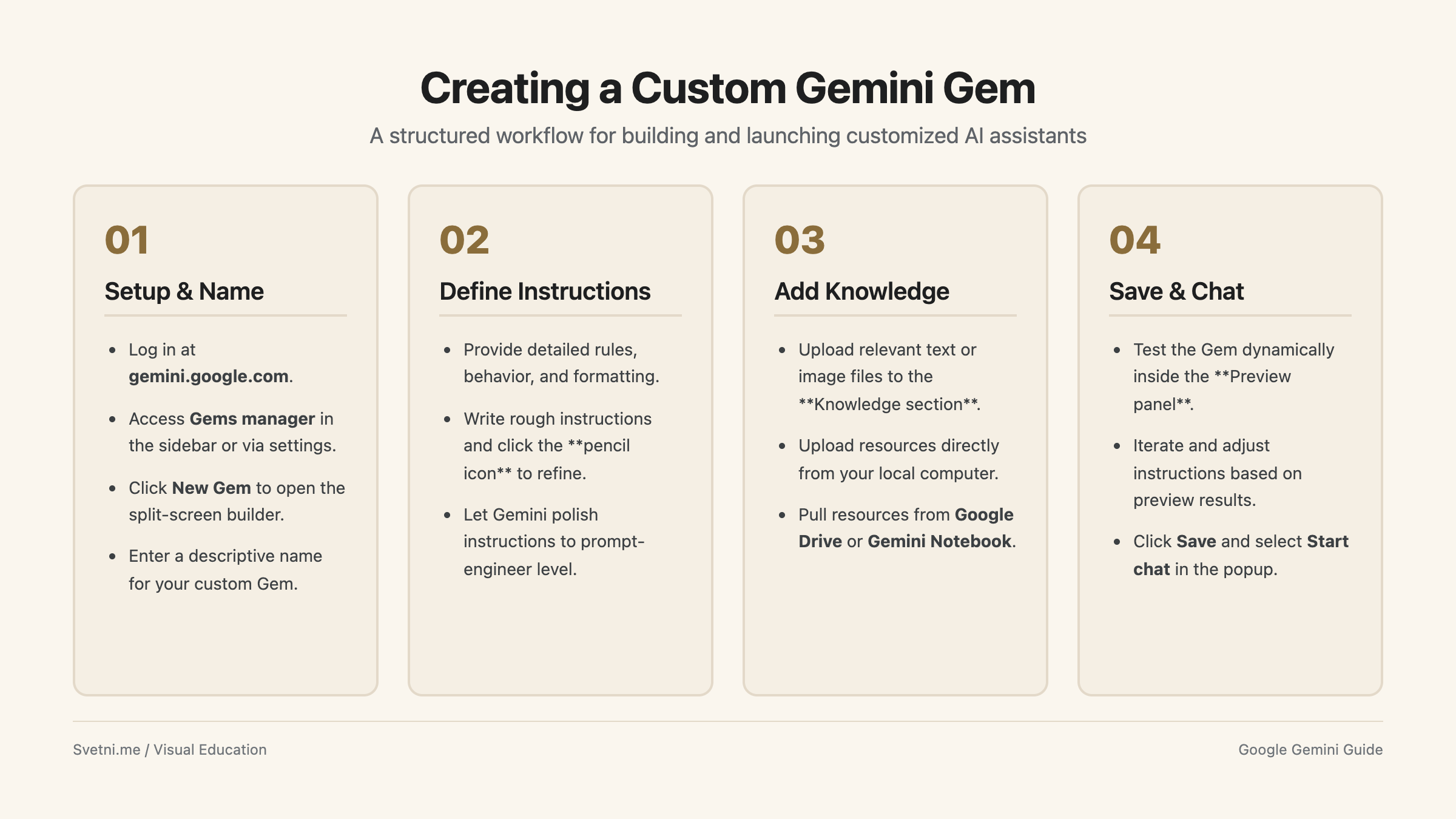
Изображение: Svetni.me / ИИ генерирана инфографика
Основни ограничения и достъп
Преди да започнете работа с Gems, е важно да се отбележат няколко технически спецификации. За тяхното създаване и редактиране е необходим платен абонамент за Gemini Advanced или Google Workspace профил, като самият процес се извършва единствено през уеб версията на услугата [1]. Макар че създадените Gems могат да се използват и в мобилните приложения на Android и iOS, те в момента не поддържат интеграция с функцията Gemini Live.
Как да създадете собствен Gem
Процесът по изграждане на персонализиран асистент е интуитивен и преминава през няколко стъпки на страницата gemini.google.com:
Отворете менюто и кликнете върху иконата за Gems (изобразяваща скъпоценен камък), след което изберете „New Gem“ [1].
В левия панел на екрана въведете име и конкретни инструкции относно ролята, стила и поведението на вашия бот. Ако се затруднявате, можете да използвате иконата с молив, за да оставите модела сам да редактира и подобри вашите указания.
В секцията за знания (Knowledge) качете файлове от компютъра си, Google Drive или Gemini Notebook, които асистентът да ползва като база от данни [1].
Тествайте работата на бота в десния Preview панел в реално време, направете необходимите корекции и натиснете бутона „Save“, за да го активирате.
Редактиране, дублиране и изтриване
Управлението на вече съществуващи Gems се осъществява директно от мениджъра в настройките на профила:
Редактиране: Намерете желания бот под секцията „My Gems“, щракнете върху иконата с молив, коригирайте инструкциите или файловете и потвърдете с „Update“ [1].
Дублиране: Кликнете върху менюто с три точки (⋮) до името на вашия Gem и изберете „Make a copy“, което е удобно за бързо създаване на сходни асистенти с различен източник на знания. Можете също да дублирате и модифицирате готови шаблони, предоставени от Google [1].
Изтриване: Изберете опцията „Delete“ от трите точки до съответния асистент и потвърдете решението си. Важно е да знаете, че след изтриване всички свързани чатове и споделени публични линкове остават достъпни в историята ви.
Автоматизация извън прозореца на чата
Въпреки своите предимства, персонализираните Gems са ограничени до разговорния интерфейс и не могат самостоятелно да извършват действия в други приложения. За потребителите, които търсят по-дълбока автоматизация, интеграционната платформа Zapier предлага решение чрез поддръжката на Zapier MCP (Model Context Protocol) в Gemini [1]. Това позволява на изкуствения интелект да изпълнява задачи и да управлява процеси в над 9000 външни приложения, поддържайки сигурни OAuth връзки и без да споделя вашите лични данни директно с езиковия модел.
Източници: